Domain wrbb.de kaufen?
Wir ziehen mit dem Projekt
wrbb.de um.
Sind Sie am Kauf der Domain
wrbb.de interessiert?
domain@kv-gmbh.de · 0541-91531010
Domain wrbb.de kaufen?
Wie installiere ich Snipping Tool?
Um das Snipping Tool auf einem Windows-Computer zu installieren, müssen Sie zuerst sicherstellen, dass es nicht bereits auf Ihrem System vorhanden ist. Geben Sie dazu "Snipping Tool" in die Windows-Suchleiste ein. Wenn es nicht gefunden wird, können Sie es über die Systemsteuerung unter "Programme und Funktionen" installieren. Klicken Sie auf "Windows-Funktionen aktivieren oder deaktivieren" und suchen Sie nach dem Snipping Tool. Aktivieren Sie das Kontrollkästchen neben dem Snipping Tool und klicken Sie auf "OK". Das Snipping Tool sollte nun auf Ihrem Computer installiert sein und kann über die Windows-Suche oder das Startmenü geöffnet werden. **
Warum funktioniert Snipping Tool nicht?
Warum funktioniert Snipping Tool nicht? Gibt es eine Fehlermeldung, die angezeigt wird? Hast du versucht, das Programm neu zu starten oder deinen Computer neu zu starten? Möglicherweise liegt das Problem an fehlenden Berechtigungen oder an einer beschädigten Datei. Hast du die neueste Version des Snipping Tools installiert? **
Ähnliche Suchbegriffe für Snipping
Top-Angebote
Produkte zum Begriff Snipping:
-
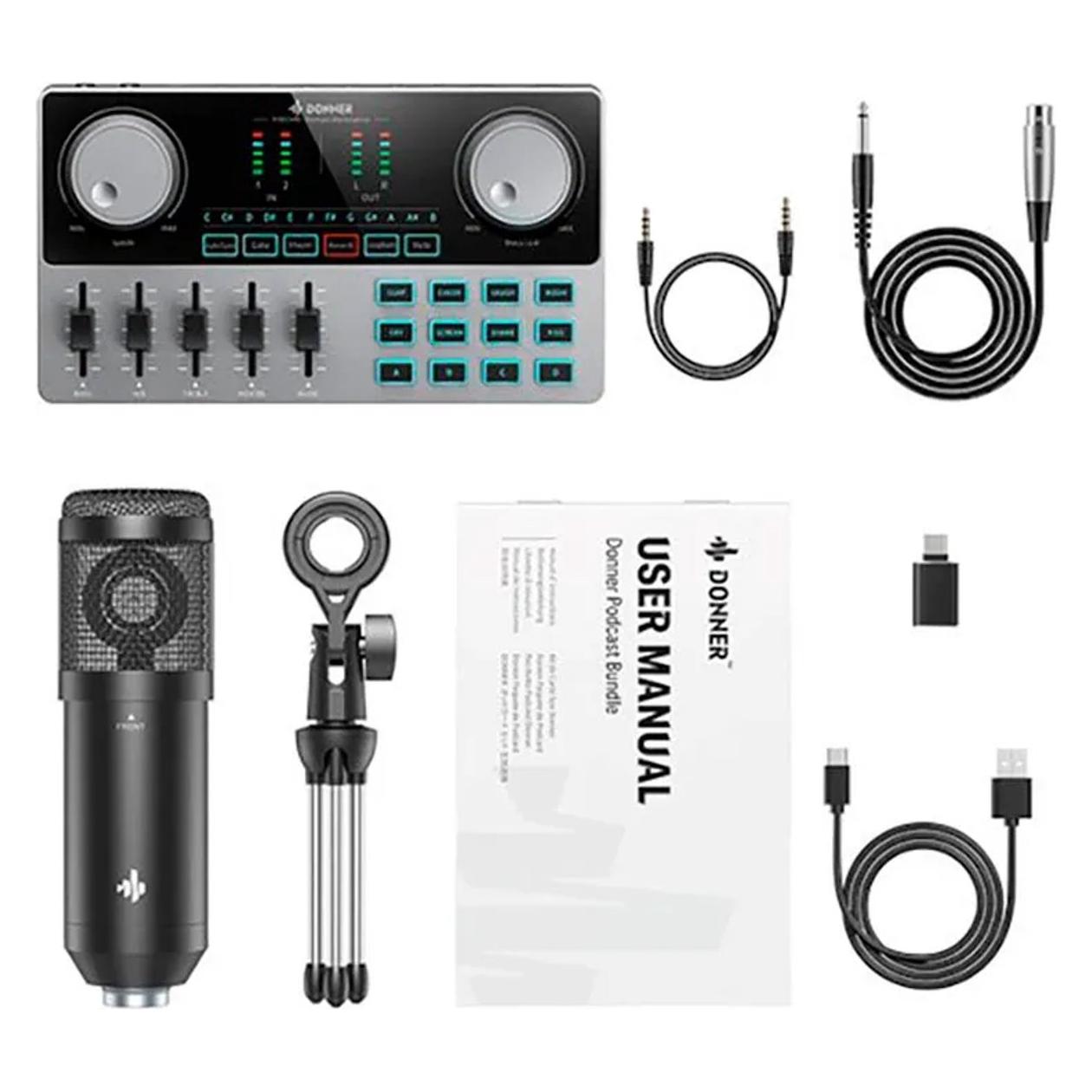
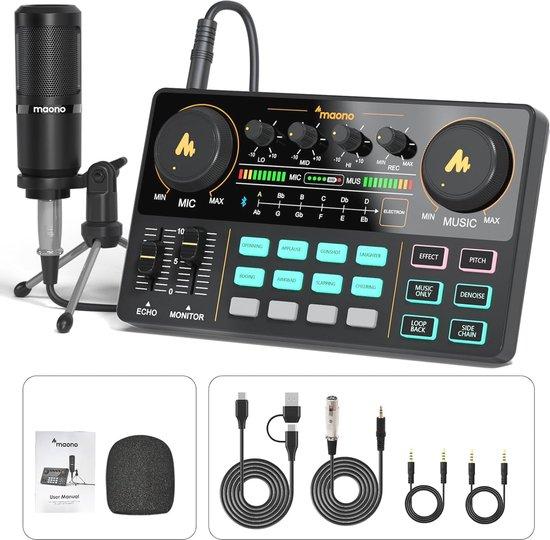
Komplettes Podcast-Equipment-Set für Live-Streaming und Podcast-AufnahmeEntdecken Sie das perfekte Komplettpaket für Podcast-Equipment, ideal für alle, die mit Podcasting oder Live-Streaming beginnen möchten. Dieses benutzerfreundliche Set fungiert als USB-Soundkarte und Mischpult, sodass Sie problemlos hochwertige Audioaufnahmen erstellen können. Mit dem hochwertigen Kondensatormikrofon im S1-Bundle können Sie sofort loslegen, egal ob Sie ein Smartphone oder einen PC verwenden. Das Set bietet spezielle Audioeffekte, darunter vier aufnahmefähige und acht integrierte Effekte wie Applaus, Gelächter und jubelnde Menge. Dieser DJ-Mischpult-Controller unterstützt gleichzeitiges Streaming für bis zu 2 Personen über 4 verschiedene Geräte und Plattformen. Profitieren Sie von Funktionen wie Echtzeit-Überwachung, Rauschunterdrückung und verschiedenen Stimmveränderungen. Eine vielseitige Audio-Schnittstelle mit 10-stufiger Hallfunktion, 12-stufiger elektronischer Musik und 3 anpassbaren Klangeinstellungen für ein verbessertes Aufnahmeerlebnis. Im Lieferumfang finden345,04 €*Versand: 0,00 €Sichere Weiterleitung zum Anbieter
-
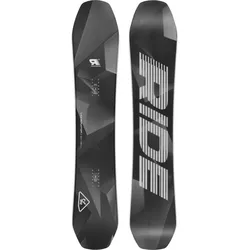
RIDE MODERATOR WIDE Snowboard 2027 - 157WDas Unisex-Modell Moderator ist dein neuer Alleskönner. Ein Board, das wirklich für alles geeignet ist. Mit seinem mittleren (manche würden sogar sagen: moderaten) Flex und dem Tapered Directional Extra Camber-Profil ist dieses Board auf geschmeidige Schwünge und Pop ausgelegt, während die Nose gerade genug Rise bietet, um auch an Tagen mit tieferem Schnee gut zu durch den Schnee zu gleiten. Du musst weder dein Deck wechseln noch deine Haltung den Bedingungen anpassen. Das Moderator sollte in einer Standardlänge gefahren werden, es ist nicht nötig, eine kürzere Länge zu wählen. Der Tapered Linear Quadratic Sidecut sorgt für sanfte Schwungeinleitung und kraftvollen Grip, ohne dass das Board ausbricht. Das Moderator zeichnet sich durch unsere Slim Wall-Konstruktion aus, bei der eine Urethanschicht entlang der Kante des Boards verläuft, um Flex und Dämpfung zu erhöhen und so ein Board zu schaffen, das sich überall am Berg wohlfühlt. Dieses hochwertige All-Mountain-Board verfügt über den RIDE Performance Light Core, Carbon Array 3, eine Sintered Stone Ground Base und Bio-Harz. Das Moderator bringt dich überall hin, wo du hinwillst.Eigenschaften:- Design: Directional Extra Camber- Einsatzbereich: Piste/Powder- Reaktionsfreudigkeit: Mittel- Linear Quadratic Sidecut- Gesinterter, steingeschliffener Belag- Performance Light Core- Slim Walls- Linear Carbon- Single Impact Plates- Carbon Array 3- Hybrid Glass- Pre-Cured Glass574,90 €*Versand: 0,00 €Sichere Weiterleitung zum Anbieter

-
Wie finde ich das Snipping Tool?
Das Snipping Tool ist eine integrierte Anwendung in Windows-Betriebssystemen, die es Benutzern ermöglicht, Screenshots zu erstellen. Um das Snipping Tool zu finden, können Sie einfach die Windows-Suche verwenden und nach "Snipping Tool" suchen. Alternativ können Sie auch auf das Startmenü klicken, "Alle Apps" auswählen und nach dem Snipping Tool suchen. Eine weitere Möglichkeit besteht darin, die Tastenkombination "Windows-Taste + Shift + S" zu verwenden, um das Snipping Tool schnell zu öffnen. Wenn Sie das Snipping Tool häufig verwenden, können Sie es auch an die Taskleiste oder den Desktop anheften, um einen schnellen Zugriff zu haben. **
-
Wie öffne ich das Snipping Tool?
Um das Snipping Tool zu öffnen, kannst du entweder die Windows-Suche verwenden und nach "Snipping Tool" suchen. Alternativ kannst du auch die Tastenkombination "Windows-Taste + Shift + S" drücken, um das Snipping Tool direkt zu öffnen. Eine weitere Möglichkeit ist, das Snipping Tool über das Startmenü unter "Windows-Zubehör" zu finden und von dort aus zu öffnen. Du kannst auch einen Rechtsklick auf die Taskleiste machen, "Neu" auswählen und dann "Snipping Tool" anklicken, um es zu öffnen. **
-
Wo werden Snipping Tool Bilder gespeichert?
Das Snipping Tool speichert standardmäßig die erstellten Bilder in der Zwischenablage. Wenn du ein Bild mit dem Snipping Tool aufgenommen hast, kannst du es in ein anderes Programm einfügen, z. B. in ein Bildbearbeitungsprogramm oder in ein Textverarbeitungsprogramm. Von dort aus kannst du das Bild dann speichern, wo du möchtest. Es gibt jedoch auch die Möglichkeit, die Einstellungen des Snipping Tools anzupassen, um die Bilder direkt an einem bestimmten Speicherort zu speichern. Hast du diese Einstellungen bereits geändert oder möchtest du wissen, wo die Standard-Speicherort für Snipping Tool Bilder ist? **
-
Was ist das Snipping Tool 3?
Das Snipping Tool 3 ist ein Bildschirmaufnahmeprogramm, das es Benutzern ermöglicht, Screenshots von ihrem Computerbildschirm zu erstellen. Es bietet verschiedene Aufnahmemodi wie Rechteck, Freiform, Fenster oder Vollbild. Mit dem Snipping Tool 3 können Benutzer ihre Screenshots bearbeiten, markieren und speichern, um sie später zu verwenden. Es ist ein nützliches Werkzeug für Präsentationen, Tutorials oder einfach nur zum Teilen von Bildschirminhalten. **


Wie funktioniert Snipping Tool Windows 10?
Das Snipping Tool ist ein integriertes Programm in Windows 10, mit dem Benutzer Screenshots erstellen können. Um das Snipping Tool zu verwenden, öffnen Sie es entweder über die Suche in der Taskleiste oder über das Startmenü. Wählen Sie dann die Art des Screenshots aus, den Sie erstellen möchten (Vollbild, rechteckiger Ausschnitt, freie Form oder Fenster). Klicken Sie auf "Neu" und ziehen Sie den Cursor über den Bereich, den Sie erfassen möchten. Anschließend können Sie den Screenshot speichern, kopieren oder bearbeiten. **
Wie benutze ich das Snipping Tool?
Um das Snipping Tool zu verwenden, öffne zuerst das Programm auf deinem Computer. Klicke dann auf "Neu" und wähle den Bereich aus, den du erfassen möchtest. Du kannst zwischen verschiedenen Arten von Ausschnitten wählen, z.B. Freihand, Rechteck oder Fenster. Nachdem du den gewünschten Bereich ausgewählt hast, kannst du den Ausschnitt speichern, kopieren oder markieren. Du kannst das Snipping Tool auch verwenden, um Notizen oder Markierungen auf dem Bildschirmausschnitt hinzuzufügen. **
Top-Angebote
Produkte zum Begriff Snipping:
-
Wie installiere ich Snipping Tool?
Um das Snipping Tool auf einem Windows-Computer zu installieren, müssen Sie zuerst sicherstellen, dass es nicht bereits auf Ihrem System vorhanden ist. Geben Sie dazu "Snipping Tool" in die Windows-Suchleiste ein. Wenn es nicht gefunden wird, können Sie es über die Systemsteuerung unter "Programme und Funktionen" installieren. Klicken Sie auf "Windows-Funktionen aktivieren oder deaktivieren" und suchen Sie nach dem Snipping Tool. Aktivieren Sie das Kontrollkästchen neben dem Snipping Tool und klicken Sie auf "OK". Das Snipping Tool sollte nun auf Ihrem Computer installiert sein und kann über die Windows-Suche oder das Startmenü geöffnet werden. **
-
Warum funktioniert Snipping Tool nicht?
Warum funktioniert Snipping Tool nicht? Gibt es eine Fehlermeldung, die angezeigt wird? Hast du versucht, das Programm neu zu starten oder deinen Computer neu zu starten? Möglicherweise liegt das Problem an fehlenden Berechtigungen oder an einer beschädigten Datei. Hast du die neueste Version des Snipping Tools installiert? **
-
Wie finde ich das Snipping Tool?
Das Snipping Tool ist eine integrierte Anwendung in Windows-Betriebssystemen, die es Benutzern ermöglicht, Screenshots zu erstellen. Um das Snipping Tool zu finden, können Sie einfach die Windows-Suche verwenden und nach "Snipping Tool" suchen. Alternativ können Sie auch auf das Startmenü klicken, "Alle Apps" auswählen und nach dem Snipping Tool suchen. Eine weitere Möglichkeit besteht darin, die Tastenkombination "Windows-Taste + Shift + S" zu verwenden, um das Snipping Tool schnell zu öffnen. Wenn Sie das Snipping Tool häufig verwenden, können Sie es auch an die Taskleiste oder den Desktop anheften, um einen schnellen Zugriff zu haben. **
-
Wie öffne ich das Snipping Tool?
Um das Snipping Tool zu öffnen, kannst du entweder die Windows-Suche verwenden und nach "Snipping Tool" suchen. Alternativ kannst du auch die Tastenkombination "Windows-Taste + Shift + S" drücken, um das Snipping Tool direkt zu öffnen. Eine weitere Möglichkeit ist, das Snipping Tool über das Startmenü unter "Windows-Zubehör" zu finden und von dort aus zu öffnen. Du kannst auch einen Rechtsklick auf die Taskleiste machen, "Neu" auswählen und dann "Snipping Tool" anklicken, um es zu öffnen. **
Ähnliche Suchbegriffe für Snipping
-
Komplettes Podcast-Equipment-Set für Live-Streaming und Podcast-AufnahmeEntdecken Sie das perfekte Komplettpaket für Podcast-Equipment, ideal für alle, die mit Podcasting oder Live-Streaming beginnen möchten. Dieses benutzerfreundliche Set fungiert als USB-Soundkarte und Mischpult, sodass Sie problemlos hochwertige Audioaufnahmen erstellen können. Mit dem hochwertigen Kondensatormikrofon im S1-Bundle können Sie sofort loslegen, egal ob Sie ein Smartphone oder einen PC verwenden. Das Set bietet spezielle Audioeffekte, darunter vier aufnahmefähige und acht integrierte Effekte wie Applaus, Gelächter und jubelnde Menge. Dieser DJ-Mischpult-Controller unterstützt gleichzeitiges Streaming für bis zu 2 Personen über 4 verschiedene Geräte und Plattformen. Profitieren Sie von Funktionen wie Echtzeit-Überwachung, Rauschunterdrückung und verschiedenen Stimmveränderungen. Eine vielseitige Audio-Schnittstelle mit 10-stufiger Hallfunktion, 12-stufiger elektronischer Musik und 3 anpassbaren Klangeinstellungen für ein verbessertes Aufnahmeerlebnis. Im Lieferumfang finden345,04 €*Versand: 0,00 €Sichere Weiterleitung zum Anbieter
-
RIDE MODERATOR WIDE Snowboard 2027 - 157WDas Unisex-Modell Moderator ist dein neuer Alleskönner. Ein Board, das wirklich für alles geeignet ist. Mit seinem mittleren (manche würden sogar sagen: moderaten) Flex und dem Tapered Directional Extra Camber-Profil ist dieses Board auf geschmeidige Schwünge und Pop ausgelegt, während die Nose gerade genug Rise bietet, um auch an Tagen mit tieferem Schnee gut zu durch den Schnee zu gleiten. Du musst weder dein Deck wechseln noch deine Haltung den Bedingungen anpassen. Das Moderator sollte in einer Standardlänge gefahren werden, es ist nicht nötig, eine kürzere Länge zu wählen. Der Tapered Linear Quadratic Sidecut sorgt für sanfte Schwungeinleitung und kraftvollen Grip, ohne dass das Board ausbricht. Das Moderator zeichnet sich durch unsere Slim Wall-Konstruktion aus, bei der eine Urethanschicht entlang der Kante des Boards verläuft, um Flex und Dämpfung zu erhöhen und so ein Board zu schaffen, das sich überall am Berg wohlfühlt. Dieses hochwertige All-Mountain-Board verfügt über den RIDE Performance Light Core, Carbon Array 3, eine Sintered Stone Ground Base und Bio-Harz. Das Moderator bringt dich überall hin, wo du hinwillst.Eigenschaften:- Design: Directional Extra Camber- Einsatzbereich: Piste/Powder- Reaktionsfreudigkeit: Mittel- Linear Quadratic Sidecut- Gesinterter, steingeschliffener Belag- Performance Light Core- Slim Walls- Linear Carbon- Single Impact Plates- Carbon Array 3- Hybrid Glass- Pre-Cured Glass574,90 €*Versand: 0,00 €Sichere Weiterleitung zum Anbieter
-
Wo werden Snipping Tool Bilder gespeichert?
Das Snipping Tool speichert standardmäßig die erstellten Bilder in der Zwischenablage. Wenn du ein Bild mit dem Snipping Tool aufgenommen hast, kannst du es in ein anderes Programm einfügen, z. B. in ein Bildbearbeitungsprogramm oder in ein Textverarbeitungsprogramm. Von dort aus kannst du das Bild dann speichern, wo du möchtest. Es gibt jedoch auch die Möglichkeit, die Einstellungen des Snipping Tools anzupassen, um die Bilder direkt an einem bestimmten Speicherort zu speichern. Hast du diese Einstellungen bereits geändert oder möchtest du wissen, wo die Standard-Speicherort für Snipping Tool Bilder ist? **
-
Was ist das Snipping Tool 3?
Das Snipping Tool 3 ist ein Bildschirmaufnahmeprogramm, das es Benutzern ermöglicht, Screenshots von ihrem Computerbildschirm zu erstellen. Es bietet verschiedene Aufnahmemodi wie Rechteck, Freiform, Fenster oder Vollbild. Mit dem Snipping Tool 3 können Benutzer ihre Screenshots bearbeiten, markieren und speichern, um sie später zu verwenden. Es ist ein nützliches Werkzeug für Präsentationen, Tutorials oder einfach nur zum Teilen von Bildschirminhalten. **
-
Wie funktioniert Snipping Tool Windows 10?
Das Snipping Tool ist ein integriertes Programm in Windows 10, mit dem Benutzer Screenshots erstellen können. Um das Snipping Tool zu verwenden, öffnen Sie es entweder über die Suche in der Taskleiste oder über das Startmenü. Wählen Sie dann die Art des Screenshots aus, den Sie erstellen möchten (Vollbild, rechteckiger Ausschnitt, freie Form oder Fenster). Klicken Sie auf "Neu" und ziehen Sie den Cursor über den Bereich, den Sie erfassen möchten. Anschließend können Sie den Screenshot speichern, kopieren oder bearbeiten. **
-
Wie benutze ich das Snipping Tool?
Um das Snipping Tool zu verwenden, öffne zuerst das Programm auf deinem Computer. Klicke dann auf "Neu" und wähle den Bereich aus, den du erfassen möchtest. Du kannst zwischen verschiedenen Arten von Ausschnitten wählen, z.B. Freihand, Rechteck oder Fenster. Nachdem du den gewünschten Bereich ausgewählt hast, kannst du den Ausschnitt speichern, kopieren oder markieren. Du kannst das Snipping Tool auch verwenden, um Notizen oder Markierungen auf dem Bildschirmausschnitt hinzuzufügen. **
* Alle Preise verstehen sich inklusive der gesetzlichen Mehrwertsteuer und ggf. zuzüglich Versandkosten. Die Angebotsinformationen basieren auf den Angaben des jeweiligen Shops und werden über automatisierte Prozesse aktualisiert. Eine Aktualisierung in Echtzeit findet nicht statt, so dass es im Einzelfall zu Abweichungen kommen kann. ** Hinweis: Teile dieses Inhalts wurden von KI erstellt.